
⚡ Quick Access — Direct Links (सीधे यहाँ से Login करें)
| Service / सेवा | Official Link |
| Teacher / School / Officer Login | eshikshakosh.bihar.gov.in/login |
| Niyojit Teacher Login | eshikshakosh.bihar.gov.in/login/niyojitTeacher |
| e-PMS Login (BSEIDC Contractors) | cwedu-eshikshakosh.bihar.gov.in |
| E-Lots Portal | bepclots.bihar.gov.in |
| E-Library (Vidya Bodh) | vidyabodh.bihar.gov.in |
| Headmaster District Choice | eshikshakosh.bihar.gov.in/publicDistrictChoiceProcessHeadmasters/check |
| Bihar HRMS Portal | https://hrmsbiharlogin.github.io/ |
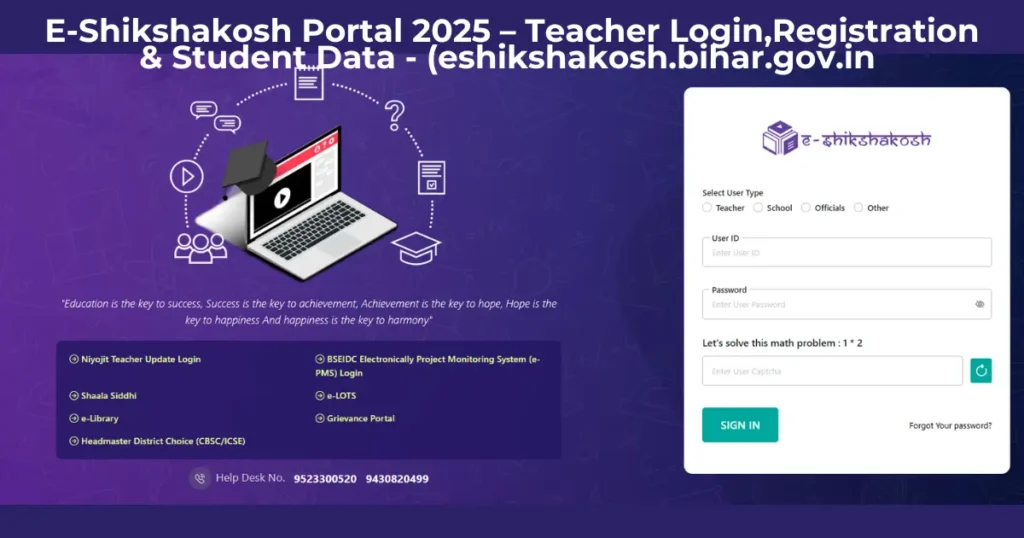
E-Shikshakosh Portal क्या है? (ई–शिक्षाकोष बिहार)
अगर आप Bihar के किसी government school में शिक्षक हैं, headmaster हैं, या education officer हैं, Shiksha से जुड़े किसी भी क्षेत्र है— तो E-Shikshakosh आपकी रोज़ की जिंदगी का हिस्सा बन चुका है। लेकिन फिर भी बहुत से teachers को login करने में दिक्कत होती है, registration की process समझ नहीं आती, या student data add करना confuse करता है।
इसीलिए यह article लिखा है — एकदम शुरू से, step by step, बिना किसी technical jargon के।
“E-Shikshakosh” नाम दो शब्दों से बना है — “शिक्षा” (education) और “कोष” (repository/treasure). Bihar Education Project Council (BEPC) ने इसे launch किया ताकि पूरे Bihar के सरकारी schools का data — चाहे वो students का हो, teachers का हो, या school infrastructure का — एक ही digital platform पर आ जाए।
Portal का official address है: eshikshakosh.bihar.gov.in — इसी URL से login करें। किसी और website पर अपना ID-password कभी मत डालें।
अभी तक E-Shikshakosh पर 4.5 लाख से ज्यादा teachers registered हैं। Bihar के 72,000 से ज्यादा schools इससे जुड़े हैं। और रोज़ाना 50,000 से ज्यादा users इसे use करते हैं।
Portal का use कौन कर सकता है? (User Types)
E-Shikshakosh पर चार तरह के users login कर सकते हैं:
| User Type | क्या-क्या कर सकते हैं |
| शिक्षक (Teacher) | Attendance, leave application, salary details, training records, KYC |
| विद्यालय (School/Headmaster) | Student enrollment, data update, infrastructure report, teacher management |
| अधिकारी (Officer – DEO/BEO) | District/Block level monitoring, approval, analytics dashboard |
| नियोजित शिक्षक (Niyojit Teacher) | Special dedicated login for contract teachers of Bihar |
| BSEIDC Contractor | e-PMS login for construction project tracking |
| NGO/Researcher | Limited access for data analysis and program evaluation |
शिक्षक Registration कैसे करें? (Teacher Registration Process)
अगर आप पहली बार E-Shikshakosh पर register कर रहे हैं तो नीचे दिए steps को follow करें-
Step-by-Step: Teacher Registration
Step 1: Browser में eshikshakosh.bihar.gov.in खोलें।
Step 2: Homepage पर “Teacher Registration” का option ढूंढें और click करें।
Step 3: अपना नाम, जिला (district), block, school का नाम, mobile number, और Aadhaar number भरें।
Step 4: Bank account details enter करें (salary credit के लिए)।
Step 5: अपनी passport-size photo upload करें (JPG/PNG, size 50KB से कम)।
Step 6: ID proof — जैसे Aadhaar card या employee ID — upload करें।
Step 7: OTP enter करके mobile number verify करें।
Step 8: “Submit” button दबाएं।
Step 9: आपकी registration request Block Education Officer (BEO) के पास approval के लिए जाएगी।
Step 10: Approval के बाद आपको SMS पर E-Shikshakosh Teacher ID मिलेगी।
ध्यान दें: Registration के बाद approval में 2 से 5 working days लग सकते हैं। तब तक login की कोशिश न करें।
Registration के लिए ये documents तैयार रखें:
• Aadhaar Card (scan copy, PDF/JPG)
• Employee ID या appointment letter
• Bank passbook की first page
• Passport size photo”
• Mobile number (जो Aadhaar से linked हो)
शिक्षक Login कैसे करें? (Teacher Login — Step by Step)
Teacher ID मिल गई? तो login करना बेहद आसान है:
Method 1: ID & Password से Login
Step 1: eshikshakosh.bihar.gov.in पर जाएं।
Step 2: “Login” button पर click करें।
Step 3: “Select User Type” dropdown में “Teacher” चुनें।
Step 4: अपनी E-Shikshakosh Teacher ID enter करें।
Step 5: Password enter करें।
Step 6: Screen पर दिखा Captcha code fill करें।
Step 7: “Login” button दबाएं — dashboard खुल जाएगा।
Method 2: OTP से Login (अगर password याद न हो)
Step 1: Login page पर “Login via OTP” option choose करें।
Step 2: Registered mobile number enter करें।
Step 3: OTP आएगा — उसे enter करें।Step 4: Login हो जाएगा।
💡 Pro Tip: पहली बार login के बाद तुरंत अपना password change करें — default password weak होता है। Strong password बनाएं: letters + numbers + symbols (#, @, %) मिलाकर।
नियोजित शिक्षक Login — Niyojit Teacher Portal
बिहार में नियोजित शिक्षकों (contract teachers) के लिए अलग login page है। Regular teacher login page पर login करने से आपका account नहीं खुलेगा। तो इसके लिए अलग पेज हैं |
नियोजित शिक्षक का direct login URL है:
“eshikshakosh.bihar.gov.in/login/niyojitTeacher
Niyojit Teacher Login Steps:
Step 1: ऊपर दिया URL browser में open करें।
Step 2: अपना Niyojit Teacher ID और password enter करें।
Step 3: Captcha fill करें।
Step 4: “Login” दबाएं।
अगर आपको अभी तक Niyojit Teacher ID नहीं मिली है, तो अपने Block Education Officer (BEO) से contact करें — वो आपका ID generate कर सकते हैं।
School Registration और Login (विद्यालय पंजीकरण) कैसे करें ?
School Registration Process:
Step 1: Portal पर जाएं और “School Registration” select करें।
Step 2: UDISE Code (11 digit) enter करें — यह आपके school का unique code है।
Step 3: School का नाम, जिला, block, school type (Govt./Aided) fill करें।
Step 4: Principal की details — नाम, designation, contact — enter करें।
Step 5: School की photo और infrastructure details upload करें।
Step 6: Submit करें — District Education Officer (DEO) approve करेंगे।
School Login Steps:
Step 1: eshikshakosh.bihar.gov.in/login पर जाएं।
Step 2: User Type में “School” select करें।
Step 3: School User ID (department द्वारा दिया गया) और password enter करें।
Step 4: Captcha fill करके “Login” दबाएं।
Step 5: School dashboard खुल जाएगा — यहाँ से student management, teacher records, reports सब access होते हैं।
UDISE Code नहीं पता? अपने DEO office से या udiseplus.gov.in पर check करें।
Officer Login (DEO/BEO अधिकारी लॉगिन) कैसे करें
District Education Officers (DEO), Block Education Officers (BEO), और अन्य education officials का login process:
Step 1: Login page पर “Officer” user type select करें।
Step 2: Registered mobile number/official email और password enter करें।
Step 3: OTP verify करें।
Step 4: Login होने के बाद district/block level dashboard access होगा।
Step 5: यहाँ से teacher approvals, school data monitoring, analytics देख सकते हैं।
Officers को portal पर manually register नहीं करना होता — उनकी details education department database से automatically import होती हैं। Newly appointed officers को State Nodal Officer के through account creation request करनी होती है।
Student Data Management — नए छात्र कैसे add करें?
School login के बाद student data manage करना headmaster और data entry operators का काम है। यह process बिल्कुल straightforward है:
नया छात्र Add करने के Steps:
Step 1: School ID से login करें।
Step 2: Dashboard में “Student Management” tab पर click करें।
Step 3: “Add New Student” option select करें।
Step 4: छात्र का नाम, जन्म तारीख, लिंग, category (SC/ST/OBC/General) भरें।
Step 5: अगर Aadhaar है तो Aadhaar number enter करें — नहीं है तो skip भी कर सकते हैं।
Step 6: माता-पिता की details — नाम, occupation, mobile — enter करें।
Step 7: Class, section, और roll number assign करें।
Step 8: छात्र की photo upload करें (optional)।
Step 9: “Submit” दबाएं — data portal में save हो जाएगा।
बिना Aadhaar के भी student enrollment हो सकता है — यह mandatory नहीं है। Portal में “Without Aadhaar” option select करें और बाकी details fill करें।
Student List कैसे देखें?
Step 1: School dashboard में “Student Records” या “Student Enrollment” section खोलें।
Step 2: Class और section filter करें।
Step 3: पूरी student list screen पर दिखेगी।
Step 4: “Download” button से PDF या Excel में export कर सकते हैं।
E-Shikshakosh App Download कैसे करें? (Mobile App 2025)
Portal को mobile पर use करने के लिए official app available है। App से teacher attendance, student updates, notifications सब एक जगह मिलते हैं।
Android App Download Steps:
Step 1: अपने phone में Google Play Store खोलें।
Step 2: Search bar में “E-Shikshakosh Bihar” type करें।
Step 3: Official Bihar government app select करें।
Step 4: “Install” button tap करें।
Step 5: Download complete होने के बाद app open करें।
Step 6: अपना Teacher ID और password से login करें।
App की Main Features:
• Teacher attendance real-time mark करना (GPS location के साथ)
• Student data view और update करना
• Leave application submit करना
• Training notifications और alerts receive करना
• Salary details और service records देखना
• Grievance status track करना
• Push notifications for important government updates
App को हमेशा Play Store से ही download करें। किसी third-party website से download किया APK file unsafe हो सकता है।
Attendance Marking — उपस्थिति कैसे दर्ज करें?
E-Shikshakosh App और portal दोनों से attendance mark किया जा सकता है। App से mark करना ज्यादा आसान है:
App से Attendance Mark करने के Steps:
Step 1: E-Shikshakosh App open करें और login करें।
Step 2: “Attendance” section पर tap करें।
Step 3: App आपकी GPS location detect करेगा — ensure करें कि आप school premises में हैं।
Step 4: Present / Absent select करें।
Step 5: “Submit” tap करें।
⚠️ GPS location issue? Settings में जाकर “Location” permission E-Shikshakosh app को दें। Location “High Accuracy” mode पर रखें। अगर फिर भी problem हो तो phone restart करके try करें।
e-PMS Login — BSEIDC Contractors के लिए
Bihar State Educational Infrastructure Development Corporation (BSEIDC) के engineers और approved contractors school construction projects को e-PMS (Project Management System) के through manage करते हैं।
e-PMS का URL: cwedu-eshikshakosh.bihar.gov.in
e-PMS Login Steps:
Step 1: cwedu-eshikshakosh.bihar.gov.in पर जाएं।
Step 2: Username में अपना 12-digit BSEIDC ID enter करें (जैसे BSEIDC-CTR-04923)।
Step 3: Password enter करें।
Step 4: CAPTCHA fill करके login करें।
Login के बाद contractors ये काम कर सकते हैं:
• Construction progress की geotagged photos upload करना
• Payment releases track करना
• New repair requests submit करना
• Project completion reports file करना
Grievance Registration — शिकायत कैसे दर्ज करें?
अगर salary में कोई गड़बड़ी है, transfer में problem है, या कोई और professional issue है — तो E-Shikshakosh portal पर online grievance file कर सकते हैं।
Grievance File करने के Steps:
Step 1: Teacher ID से portal पर login करें।
Step 2: Dashboard में “Grievance” या “शिकायत” section खोलें।
Step 3: Grievance category select करें — salary, transfer, training, या other।
Step 4: “Category” field में 15 words में concise summary लिखें।
Step 5: “Incident Details” में date (DD/MM/YYYY format) और full description लिखें।
Step 6: Impact level (Critical/High/Medium) select करें।
Step 7: Supporting documents attach करें (salary slips, official orders — PDF/JPG, 2MB से कम)।
Step 8: “Submit” दबाएं।
Step 9: Grievance ID मिलेगी (format: GRV/BIH/2025/XXXXX) — इसे संभाल कर रखें।
अपनी Grievance ID save करें — इससे आप कभी भी अपनी complaint का status check कर सकते हैं।
KYC Process — Teacher KYC कैसे Complete करें?
E-Shikshakosh पर KYC (Know Your Customer) verify करना जरूरी है — इसके बिना salary processing और कुछ services restricted रहती हैं।
KYC Steps:
Step 1: Portal पर login करें।
Step 2: “My Profile” या “KYC” section पर जाएं।
Step 3: Aadhaar number enter करें।
Step 4: Aadhaar-linked mobile पर OTP आएगा — enter करें।
Step 5: Bank account details verify करें (account number + IFSC code)।
Step 6: Details confirm करके submit करें।
Step 7: KYC verification 1-2 working days में complete होगी।
E-Library (Vidya Bodh) — Digital Resources कैसे Access करें?
Bihar के teachers और students के लिए एक और बेहतरीन platform है — Vidya Bodh (vidyabodh.bihar.gov.in)। यह E-Shikshakosh से linked है और 10,000 से ज्यादा digital resources free में provide करता है।
Vidya Bodh पर available है:
• Bihar Board syllabus aligned e-books
• STEM subjects की interactive simulations
• Regional languages में content (Hindi, Maithili)
• AI-powered classroom quizzes
• Teachers के लिए training materials
• NEP 2020 aligned learning modules
Access करने के लिए: vidyabodh.bihar.gov.in पर जाएं और अपने E-Shikshakosh credentials से login करें।
Headmaster District Choice Process
Headmasters के लिए District Choice की process portal पर available है:
Direct URL: eshikshakosh.bihar.gov.in/publicDistrictChoiceProcessHeadmasters/check
Step 1: ऊपर दिया URL open करें।
Step 2: अपना Employee ID या Teacher ID enter करें।
Step 3: Details verify करें।
Step 4: Preferred district choose करें।
Step 5: Submit करें।
District choice process हमेशा एक specific window period में ही होती है। Notification आने पर तुरंत apply करें।
Common Problems & Solutions — समस्या और समाधान
Problem 1: “Invalid Credentials” Error
यह सबसे common problem है। इसके कई कारण हो सकते हैं:
• Wrong User ID या password type किया गया (Caps Lock check करें)
• Default password use कर रहे हैं जो expire हो गया
• Account अभी approved नहीं हुआ
Solution:
Step 1: Login page पर “Forgot Password” click करें।
Step 2: Registered mobile number enter करें।
Step 3: OTP आएगा — enter करें।
Step 4: नया password set करें (letters + numbers + symbols)।
Step 5: New password से login try करें।
Problem 2: Teacher ID नहीं मिली
अगर registration के बाद भी ID नहीं मिली तो:
Step 1: अपने school principal से request करें — Principal school dashboard से Teacher ID देख सकते हैं।
Step 2: Principal: Dashboard → Staff Management → Teacher Roster — यहाँ आपकी ID होगी।
Step 3: अगर Principal को भी नहीं मिल रही तो BEO office contact करें।
Step 4: BEO 2-3 working days में ID generate करवा देंगे।
Problem 3: GPS Location Detection Problem
Attendance mark करते time location detect नहीं हो रही:
• Phone settings में Location Permission → E-Shikshakosh app को “Always Allow” करें
• “High Accuracy” mode enable करें
• School premises में हैं तो थोड़ा बाहर जाकर try करें
• Mobile data on करें (WiFi पर sometimes location accurate नहीं होती)
• App को force close करके reopen करें
Problem 4: UDISE Code Invalid दिख रहा है
School registration या login में UDISE code invalid error:
Step 1: UDISE code school के official documents से double-check करें।
Step 2: udiseplus.gov.in पर जाकर अपना code verify करें।
Step 3: State, district, block सही select हैं — check करें।
Step 4: Problem persist हो तो DEO/State Nodal Officer को correction request submit करें।
Problem 5: Portal Slow है या Timeout हो रहा है
• Peak hours (सुबह 9-11 और शाम 4-6 बजे) avoid करें — इस time server load ज्यादा होता है
• Browser cache clear करें: Settings → Clear Browsing Data
• Chrome या Firefox use करें (Internet Explorer avoid करें)
• Mobile data की जगह WiFi use करें
• अगर phone slow है तो laptop/desktop पर try करें
Problem 6: Student School में नहीं दिख रहा
Student list में नाम नहीं आ रहा:
Step 1: Student enrollment complete हुआ था — verify करें।
Step 2: Data sync के लिए logout करके वापस login करें।
Step 3: Correct class और section filter select किया है — check करें।
Step 4: अगर recently add किया था तो 24 hours wait करें।
Problem 7: App Crash हो रही है
• Play Store से app update करें — latest version install करें
• Phone storage check करें — कम से कम 100MB free space होनी चाहिए
• App data clear करें: Settings → Apps → E-Shikshakosh → Clear Data → Reopen
• Phone restart करके try करें
• कुछ भी काम न आए तो uninstall और fresh install करें
Helpline और Contact Information
| Contact Type | Details |
| Official Website | eshikshakosh.bihar.gov.in |
| Email Support | help@eshikshakosh.gov.in |
| Portal का Support Tab | Dashboard में “Support” section |
| Video Helpline | Dashboard में available — Mon-Sat 7AM to 9PM IST |
| Block Level Support | अपने BEO (Block Education Officer) से contact करें |
| District Level | DEO (District Education Officer) office |
किसी भी emergency issue के लिए: Portal dashboard में integrated video helpline use करें — यह fastest resolution देता है।
E-Shikshakosh से क्या-क्या फायदे हैं? (Key Benefits)
| Feature | Benefit |
| Centralized Data | सभी 72,000+ schools का data एक जगह — manual errors खत्म |
| Unique Teacher/Student ID | Transfers, promotions, status — सब real-time track होता है |
| Online Attendance | Physical register की झंझट नहीं — GPS-verified digital attendance |
| Online Leave Application | Leave apply करना — घर से, कभी भी |
| Salary Details Online | Pay slips, service records — portal पर तुरंत available |
| Grievance System | Complaint दर्ज करो — tracking ID से status देखो |
| e-Library Access | 10,000+ digital resources — teachers और students के लिए free |
| UDISE+ Integration | National portal के साथ sync — data consistency |
| Training Records | Professional development certificates — portal पर stored |
| Infrastructure Tracking | School repairs, construction — e-PMS से monitor |
Frequently Asked Questions (FAQ) — अक्सर पूछे जाने वाले सवाल
Q: E-Shikshakosh portal का official URL क्या है?
A: Official URL है: eshikshakosh.bihar.gov.in — सिर्फ इसी URL से login करें। किसी और site पर अपना password मत डालें।
Q: Teacher ID कैसे मिलेगी?
A: Registration के बाद BEO approval होने पर Teacher ID registered mobile पर SMS से आती है। अगर नहीं मिली तो principal के through school dashboard से check कर सकते हैं।
Q: क्या बिना Aadhaar के student enroll हो सकता है?
A: हाँ। Portal पर “Without Aadhaar” option है। Aadhaar mandatory नहीं है student enrollment के लिए।
Q: Password भूल गए — क्या करें?
A: Login page पर “Forgot Password” click करें → Registered mobile number enter करें → OTP आएगा → New password set करें।
Q: Niyojit Teacher का login कहाँ से होगा?
A: Niyojit Teachers का dedicated URL है: eshikshakosh.bihar.gov.in/login/niyojitTeacher — Regular login page से login नहीं होगा।
Q: E-Shikshakosh App कहाँ से download करें?
A: Google Play Store पर जाएं → “E-Shikshakosh Bihar” search करें → Official app install करें। Third-party sites से download न करें।
Q: e-PMS login क्या है और किसके लिए है?
A: e-PMS (Project Management System) BSEIDC contractors और school development officers के लिए है। URL: cwedu-eshikshakosh.bihar.gov.in।
Q: UDISE code कहाँ से मिलेगा?
A: UDISE code school के official documents में होता है। udiseplus.gov.in पर भी verify कर सकते हैं। नहीं मिला तो DEO office से लें।
Q: Student list PDF में कैसे download करें?
A: School login → Student Records section → Class filter → “Download” button → PDF/Excel में export।
Q: Salary details E-Shikshakosh पर कैसे देखें?
A: Teacher ID से login करें → Dashboard → “Salary Details” या “Service Records” section → यहाँ monthly salary slips और service history available है।
Q: Attendance mark करते time GPS location नहीं detect हो रहा?
A: Phone Settings → Location Permission → E-Shikshakosh App को “Always Allow” करें। “High Accuracy” mode enable करें। School premises में होने पर दोबारा try करें।
Q: E-Shikshakosh पर Training Certificate कैसे check करें?
A: Login करें → Dashboard → “Training Records” section → Completed trainings list दिखेगी → Certificate download कर सकते हैं।
Q: Grievance file करने के बाद status कैसे check करें?
A: Grievance ID (जो submit करते time मिली थी — GRV/BIH/2025/XXXXX) से portal के Grievance section में status track करें।
Q: क्या E-Shikshakosh Bihar के अलावा दूसरे states में भी है?
A: हाँ, Madhya Pradesh में भी एक similar E-Shikshakosh platform है, लेकिन यह article Bihar का portal cover करता है जो eshikshakosh.bihar.gov.in पर है।
Q: Portal पर login नहीं हो रहा — “Invalid Credentials” आ रहा है?
A: 1) Caps Lock off करें। 2) User Type सही select करें (Teacher/School/Officer)। 3) Forgot Password से reset करें। 4) Browser cache clear करें। 5) फिर भी problem हो तो helpdesk email करें: help@eshikshakosh.gov.in।
Q: New school को कौन approve करता है?
A: School registration को District Education Officer (DEO) approve करते हैं। Approval के बाद credentials share होते हैं।
Q: KYC verify न हो तो क्या problem होगी?
A: KYC pending रहने पर salary processing और कुछ specific services restrict हो जाती हैं। KYC जल्द complete करें।
Q: E-Shikshakosh App iOS (iPhone) पर available है?
A: Currently E-Shikshakosh App primarily Android (Play Store) पर available है। iOS users के लिए mobile browser से portal access करना better option है।
Q: Headmaster District Choice कहाँ से apply करें?
A: Direct URL: eshikshakosh.bihar.gov.in/publicDistrictChoiceProcessHeadmasters/check — यहाँ से Headmaster District Choice process complete करें।
Q: E-Lots portal क्या है?
A: E-Lots Bihar Education Project Council का lottery system portal है। URL: bepclots.bihar.gov.in।
E-Shikshakosh Bihar का portal — eshikshakosh.bihar.gov.in जो है वो — बिहार की शिक्षा व्यवस्था के digitalization में एक बड़ा कदम है। 4.5 लाख से ज्यादा teachers, 72,000+ schools, और लाखों students का data एक जगह manage होना — यह अपने आप में एक बड़ी उपलब्धि है।
अगर आप teacher हैं — login करें, KYC complete करें, attendance regularly mark करें, और अपना professional profile updated रखें। अगर आप headmaster हैं — student data time पर update करें, infrastructure reports submit करें। अगर आप officer हैं — portal के analytics use करके अपने district/block को better serve करें।
कोई भी problem आए — इस article में वापस आएं। हर common problem का solution यहाँ है। और अगर यहाँ नहीं मिला तो help@eshikshakosh.gov.in पर email करें।
बिहार की शिक्षा digital हो रही है — और E-Shikshakosh उसकी रीढ़ है। इसे सीखें, इसका use करें।

Santanu Kumar Das, also known as “Government Official Shaan,” is a dedicated government employee serving as an Ayush Assistant at the Directorate of Ayush under the Ministry of Health & Family Welfare, W
His mission is simple: make government policies accessible and understandable for every employee. Through authentic information backed by official sources and real-world experience, Santanu empowers government employees to make informed decisions about their careers and benefits.