
देखिए, एक बात सीधे कहता हूं।
Bihar में अगर आप government school teacher हैं, तो E-Shikshakosh portal आपकी ज़िंदगी का वो हिस्सा बन गया है जिससे आप बच नहीं सकते। Attendance इसी पर, salary record इसी पर, student data इसी पर, training certificate इसी पर। हर चीज़।
लेकिन problem यह है कि इस portal के बारे में जो भी information online मिलती है, वो या तो पुरानी है, या इतनी confusing है कि समझ ही नहीं आती।
मैं खुद government services field में काम करता हूं। मुझे पता है कि Bihar के teachers को रोज़ कौन-कौन सी problems face करनी पड़ती हैं — login नहीं हो रहा, Teacher ID नहीं मिली, attendance mark नहीं हो रही, student list में नाम नहीं दिख रहा। यह सब real problems हैं।
इसीलिए यह article लिखा है। शुरू से अंत तक, सब कुछ एक जगह।
⚡Quick Access — Direct Login Links (पहले ये देख लीजिए)
अगर आप सीधे login करना चाहते हैं तो यहाँ से करें:
| सेवा | Official Link |
| Teacher / School / Officer Login | eshikshakosh.bihar.gov.in/login |
| नियोजित शिक्षक Login | eshikshakosh.bihar.gov.in/login/niyojitTeacher |
| e-PMS Login (BSEIDC) | cwedu-eshikshakosh.bihar.gov.in |
| E-Lots Portal | bepclots.bihar.gov.in |
| E-Library — Vidya Bodh | vidyabodh.bihar.gov.in |
| Headmaster District Choice | eshikshakosh.bihar.gov.in/publicDistrictChoiceProcessHeadmasters/check |
| HRMS Bihar (Salary Slip) | hrms.bihar.gov.in |
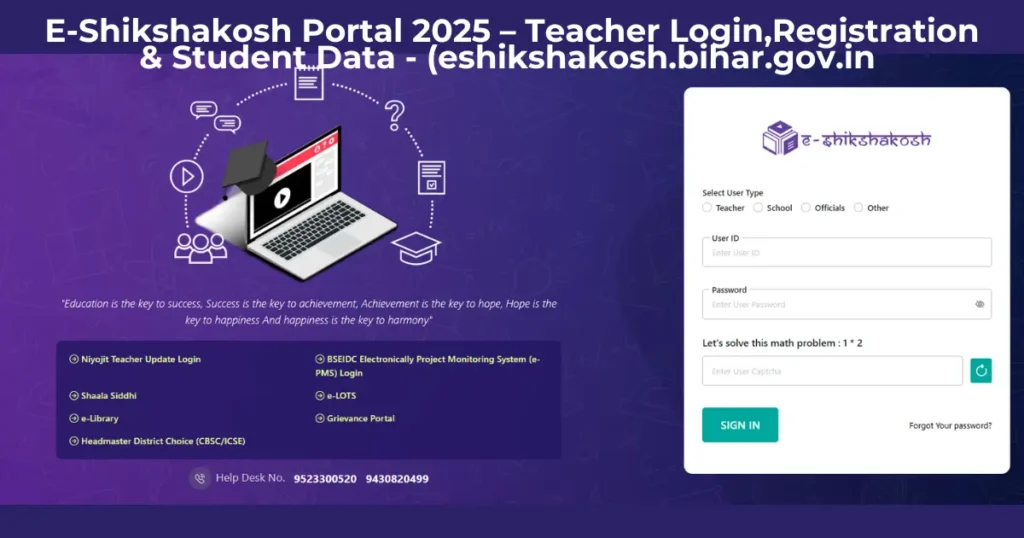
E-Shikshakosh Portal क्या है? — ई-शिक्षा कोष बिहार पूरी जानकारी
“E-Shikshakosh” — यह नाम दो शब्दों से बना है। “शिक्षा” मतलब education, और “कोष” मतलब repository या भंडार। यानी शिक्षा का डिजिटल भंडार।
Bihar Education Project Council (BEPC) ने इसे इसलिए बनाया ताकि पूरे Bihar के 72,000 से ज़्यादा government schools का data — teachers का, students का, infrastructure का — एक ही जगह आ जाए। पहले क्या होता था? हर school अपना record manually maintain करता था। कोई Excel sheet में, कोई register में। Transfer होने पर records गुम हो जाते थे। Salary में गड़बड़ी होती थी। Schemes का benefit समय पर नहीं मिलता था।
E-Shikshakosh ने यह सब बदल दिया।
अभी तक इस portal पर 4.5 लाख से ज़्यादा teachers registered हैं। रोज़ाना 50,000 से ज़्यादा users इसे use करते हैं। और Bihar के सभी government schools इससे जुड़े हैं।
Official URL है: eshikshakosh.bihar.gov.in
बस यही एक URL याद रखिए। बाकी जो भी website “e-shikshakosh” नाम से मिलें, वो सब unofficial हैं। अपना password सिर्फ government URL पर डालें।
E-Shikshakosh 2.0 — क्या बदला? नई सुविधाएं और Updates
अगर आप E-Shikshakosh 2.0 के बारे में search कर रहे हैं, तो आप अकेले नहीं हैं। यह सवाल बहुत लोगों के मन में है — पुराने version से कैसे अलग है? कोई नया URL है क्या?
जवाब सीधा है — अलग URL नहीं है। eshikshakosh.bihar.gov.in ही portal का address है, बस उसका upgraded version है जिसे 2.0 कहते हैं।
तो 2.0 में actually क्या बदला?
- Dashboard बदला। पहला version use करने वाले teachers बताते हैं कि पुराने dashboard में इतने सारे options एक साथ दिखते थे कि समझ नहीं आता था कहाँ जाना है। 2.0 में यह clean हो गया है। Teacher को सिर्फ वही दिखता है जो उसके काम का है।
- Login faster हुई। यह बात genuinely feel होती है। पहले server timeout बहुत होता था, खासकर सुबह जब सब एक साथ login करते थे। 2.0 में यह काफी कम हुआ है। अभी भी peak hours में थोड़ी problem आती है, लेकिन पहले से बेहतर है।
- Mobile पर ठीक से चलता है। यह सबसे ज़रूरी improvement थी। Bihar के ज़्यादातर teachers के पास laptop नहीं है। Smartphone है। पुराने version में mobile browser पर portal ठीक से load नहीं होता था। 2.0 में mobile experience बेहतर हुआ है।
- Salary details integrate हुईं। पहले salary के लिए अलग जगह जाना पड़ता था। अब कुछ salary-related information E-Shikshakosh dashboard पर ही मिलने लगी है। हालांकि complete salary slip download के लिए अभी भी HRMS Bihar (hrms.bihar.gov.in) पर जाना होता है — लेकिन दोनों portals के बीच data sharing बेहतर हुई है।
- एक important बात: अगर आप अभी भी “invalid credentials” error देख रहे हैं और पहले आपका account ठीक चल रहा था, तो एक बार browser का cache clear करें (Ctrl + Shift + Delete दबाएं, सब clear करें) और फिर eshikshakosh.bihar.gov.in पर fresh login try करें।
Portal का use कौन-कौन कर सकता है?
E-Shikshakosh पर हर किसी का अलग login है। यह table देखें:
| User Type | हिंदी में | क्या–क्या कर सकते हैं |
| Teacher | शिक्षक | Attendance, leave application, salary details, training records, KYC |
| School / Headmaster | विद्यालय | Student enrollment, data update, infrastructure report, teacher management |
| Officer (DEO/BEO) | अधिकारी | District/block level monitoring, approval, analytics |
| Niyojit Teacher | नियोजित शिक्षक | अलग dedicated login — contract teachers के लिए |
| BSEIDC Contractor | ठेकेदार | e-PMS — school construction project tracking |
| NGO / Researcher | NGO | Limited access — data analysis के लिए |
शिक्षक Registration कैसे करें? — Teacher Registration Process
ठीक है, तो आप पहली बार portal पर register करना चाहते हैं।
पहले एक बात clear कर लें — E-Shikshakosh पर self-registration होती है, लेकिन final approval BEO (Block Education Officer) करते हैं। मतलब आप form भर सकते हैं, लेकिन जब तक BEO approve न करें, login नहीं होगा।
इसीलिए registration करने के बाद 2-5 working days wait करें। उससे पहले login try करेंगे तो “account pending approval” या “invalid credentials” आएगा।
यह documents तैयार रखें पहले:
- Aadhaar Card (scan copy — PDF या JPG)
- Employee ID या appointment letter
- Bank passbook की first page (account number और IFSC code दिखना चाहिए)
- Passport size photo (white background हो तो बेहतर)
- Mobile number जो Aadhaar से linked हो — यह बहुत ज़रूरी है
- Birth Certificate (कुछ cases में)
Teacher Registration के Steps:
- Step 1: Browser में eshikshakosh.bihar.gov.in खोलें।
- Step 2: Homepage पर “Teacher Registration” का option देखें और click करें।
- Step 3: Form में अपना नाम, जिला, block, school का नाम, mobile number, और Aadhaar number भरें। ध्यान से भरें — एक बार submit होने के बाद कुछ fields change नहीं होतीं।
- Step 4: Bank account details enter करें। यह salary credit के लिए ज़रूरी है।
- Step 5: Photo upload करें (JPG/PNG, 50KB से कम)।
- Step 6: ID proof upload करें।
- Step 7: OTP से mobile verify करें।
- Step 8: Submit करें।
- Step 9: अब wait करें। BEO approval के बाद SMS पर Teacher ID आएगी।
एक tip: अगर 5 working days बाद भी ID नहीं आई, तो अपने school principal को बताएं। Principal school dashboard से आपकी registration status check कर सकते हैं और BEO को reminder भेज सकते हैं।
ई-शिक्षा कोष पोर्टल लॉगिन—Teacher Login Step by Step
Teacher ID मिल गई? तो login करना बेहद आसान है।
Method 1: ID औरPassword सेLogin
- Step 1: eshikshakosh.bihar.gov.in पर जाएं।
- Step 2: “Login” button पर click करें।
- Step 3: “Select User Type” में “Teacher” choose करें। यह step बहुत लोग skip करते हैं और wrong user type पर login try करते हैं — इसीलिए error आता है।
- Step 4: E-Shikshakosh Teacher ID enter करें।
- Step 5: Password enter करें।
- Step 6: Captcha fill करें।
- Step 7: Login।
Method 2: OTP सेLogin
Password याद नहीं? कोई बात नहीं।
- Step 1: Login page पर “Login via OTP” option choose करें।
- Step 2: Registered mobile number enter करें।
- Step 3: OTP आएगा — enter करें।
- Step 4: Done।
नियोजित शिक्षक Login — Niyojit Teacher Portal Login
यह बात बहुत ज़रूरी है और बहुत लोगों को पता नहीं।
Bihar में नियोजित शिक्षकों के लिए अलग login page है। अगर आप नियोजित शिक्षक हैं और regular teacher login page पर login try कर रहे हैं, तो आपका account कभी नहीं खुलेगा।
Niyojit Teacher का Direct URL है: eshikshakosh.bihar.gov.in/login/niyojitTeacher
बस इसी URL से login करें।
Login Steps:
- ऊपर दिया URL open करें।
- Niyojit Teacher ID और password enter करें।
- Captcha fill करें।
- Login करें।
इस portal पर नियोजित शिक्षक अपनी service history देख सकते हैं, attendance mark कर सकते हैं, salary details check कर सकते हैं, और transfer/promotion eligibility देख सकते हैं।
अगर ID नहीं मिली है: अपने BEO office जाएं और बताएं। BEO admin panel से आपका ID generate कर सकते हैं।
School Registration और Login — विद्यालय पंजीकरण और स्कूल लॉगिन
School Registration Process:
- Portal पर “School Registration” select करें।
- UDISE Code (11 digit) enter करें — यह आपके school का national unique code है।
- School का नाम, जिला, block, school type (Govt./Aided) fill करें।
- Principal की details — नाम, designation, contact — enter करें।
- School की photo और infrastructure details upload करें।
- Submit करें — District Education Officer (DEO) approve करेंगे।
School Login:
- eshikshakosh.bihar.gov.in/login पर जाएं।
- User Type में “School” select करें।
- School User ID और password enter करें।
- Captcha fill करके Login दबाएं।
UDISE Code नहीं पता? udiseplus.gov.in पर जाकर state, district, block, school name से search करें। DEO office से भी मिल सकता है।
Officer Login — DEO/BEO अधिकारी लॉगिन
- Login page पर “Officer” user type select करें।
- Registered mobile number/official email और password enter करें।
- OTP verify करें।
- Dashboard access होगा।
Officers को portal पर manually register नहीं करना होता — Department database से automatically import होता है। Newly appointed officers को State Nodal Officer के through account creation request करनी होती है।
अतिथि शिक्षक Login और Registration — Guest Teacher Portal (गेस्ट टीचर एजुकेशन पोर्टल)
अगर आप Bihar में अतिथि शिक्षक हैं, तो यह section ध्यान से पढ़ें।
Regular teachers और guest teachers का process अलग है। यह confusion बहुत common है।
अतिथि शिक्षकों का E-Shikshakosh account BEO के through बनता है — आप खुद self-register नहीं कर सकते।
अगर आपका account नहीं बना है:
- अपना appointment letter लेकर BEO office जाएं।
- BEO को बताएं कि E-Shikshakosh पर account create नहीं हुआ।
- BEO admin panel से account create करेंगे।
- Credentials registered mobile पर आएंगे।
Guest Teacher Login के लिए:
- eshikshakosh.bihar.gov.in/login पर जाएं।
- User Type में “Atithi Shikshak” या “Teacher” select करें।
- ID और password डालें।
- Captcha + Login।
एक ज़रूरी बात: Guest teacher की salary और attendance tracking भी इसी portal पर होती है। Account activate होते ही KYC complete करें — बिना KYC के salary processing में delay हो सकती है।
Student Data Management — नए छात्र कैसे Add करें? (छात्र पंजीकरण)
School login के बाद headmaster और data entry operators का काम होता है student data manage करना।
नया Student Add करना:
- Step 1: School ID से portal पर login करें।
- Step 2: Dashboard में “Student Management” tab पर click करें।
- Step 3: “Add New Student” option select करें।
- Step 4: छात्र का नाम, जन्म तारीख, लिंग, category (SC/ST/OBC/General) भरें।
- Step 5: Aadhaar है तो enter करें — नहीं है तो “Without Aadhaar” option select करें। Aadhaar mandatory नहीं है।
- Step 6: माता-पिता की details — नाम, occupation, mobile — enter करें।
- Step 7: Class, section, roll number assign करें।
- Step 8: Photo upload करें (optional)।
- Step 9: Submit।
Student List Download करना:
School dashboard → Student Records → Class filter → Download button → PDF या Excel में export।
Student Data Correct करना:
Student Management → उस student को search करें → Edit → Changes करें → Save।
ध्यान दें: Name, date of birth, या category change करने में BEO approval लग सकती है। ये changes automatically save नहीं होते।
ई-शिक्षा कोर्स और Training — Teacher Online Courses (ई-शिक्षा कोष ट्रेनिंग पोर्टल)
यह section बहुत लोगों को पता नहीं है, लेकिन यह E-Shikshakosh का एक बेहद important हिस्सा है।
Bihar के government school teachers को समय-समय पर online training और certification courses complete करने होते हैं। यह mandatory है। इसका record आपके profile में save रहता है। Service promotion और appraisal में भी यह देखा जाता है।
कौन-कौन से Courses Available हैं?
- FLN Training — Foundational Literacy and Numeracy — NIPUN Bharat program के under
- NEP 2020 Modules — नई शिक्षा नीति implementation
- NISHTHA Program — National Initiative for School Heads and Teachers Holistic Advancement
- DIKSHA Platform Courses — National level teacher training
- Digital Literacy for Teachers — डिजिटल साक्षरता
- Subject-specific Refresher Courses — Maths, Science, Hindi, English
- Classroom Management Training
- Special Education Modules
ई-शिक्षा का Course कैसे Complete करें?
- Step 1: Portal पर Teacher ID से login करें।
- Step 2: Dashboard में “Training” या “Professional Development” section देखें।
- Step 3: Available courses की list से अपना course select करें।
- Step 4: Video modules देखें — सभी videos complete करने ज़रूरी हैं।
- Step 5: Quiz/Assessment complete करें।
- Step 6: Pass होने पर certificate automatically generate होगा।
Login → Dashboard → Training Records → Completed trainings → Download Certificate।
ई-शिक्षा कोर्स से Training Certificate Download:
एक important warning: अगर कोई training deadline के साथ आई है, तो उसे time पर complete करें। Department के monitoring dashboard पर यह data directly दिखता है। Incomplete training आपके service record पर noted हो सकती है।
E-Shikshakosh App Download — ई-शिक्षा कोष ऐप डाउनलोड 2025-26
Mobile पर portal use करने के लिए official app available है।
E-Shikshakosh Android App Download:
- Google Play Store खोलें।
- “E-Shikshakosh Bihar” search करें।
- Official Bihar government app install करें।
- Login करें।
E-Shikshakosh App कीFeatures:
- GPS-based attendance marking
- Student data view और update
- Leave application submit करना
- Training notifications
- Salary details देखना
- Grievance status track करना
- Push notifications
Attendance Marking — उपस्थिति कैसे दर्ज करें?
App से attendance mark करना सबसे आसान तरीका है।
Steps:
- App open करें, login करें।
- “Attendance” section tap करें।
- App GPS location detect करेगा — school premises में होना ज़रूरी है।
- Present/Absent select करें।
- Submit।
GPS नहीं चल रहा?
- Phone Settings → Location → E-Shikshakosh app को “Always Allow” दें।
- Location mode “High Accuracy” set करें।
- Mobile data on करें — WiFi पर कभी-कभी GPS accurate नहीं होता।
- App force close करके reopen करें।
Bihar Teacher ID Card Download — शिक्षक पहचान पत्र कैसे Download करें
बहुत से teachers यह जानना चाहते हैं। Portal पर एक printable teacher profile / ID card feature available है।
Steps:
- Teacher ID से login करें।
- “My Profile” section पर जाएं।
- नीचे scroll करें — “Download ID Card” या “Print Profile” option देखें।
- Click करें → PDF generate होगी → Download करें → Print कर सकते हैं।
अगर option नहीं दिख रहा:
कुछ blocks में यह feature अभी fully rollout नहीं हुई है। ऐसे में BEO से request करें — वो admin panel से ID card generate कर सकते हैं। Alternative: portal पर अपनी profile का screenshot भी official purpose के लिए use हो सकता है जिसमें Employee ID clearly visible हो।
KYC Process — Teacher KYC कैसे Complete करें?
KYC (Know Your Customer) verify करना ज़रूरी है। बिना KYC के salary processing और कुछ services restricted रहती हैं।
Steps:
- Portal पर login करें।
- “My Profile” या “KYC” section पर जाएं।
- Aadhaar number enter करें।
- Aadhaar-linked mobile पर OTP आएगा — enter करें।
- Bank account details verify करें।
- Submit करें।
- 1-2 working days में KYC complete होगी।
Mobile Number Update — E-Shikshakosh पर Number कैसे Change करें
यह एक बहुत common problem है जिसके बारे में कहीं ठीक से information नहीं मिलती।
अगर पुराना mobile number बंद हो गया या Aadhaar से linked number अलग है और OTP नहीं आ रहा — यही situation सबसे frustrating होती है।
E-Shikshakosh पर Number Change Steps:
- Existing credentials से login करें। (OTP से नहीं, ID + Password method use करें।)
- “My Profile” → “Update Mobile Number” या “Contact Details” पर जाएं।
- नया number enter करें → OTP आएगा → verify करें।
- Request BEO के पास जाएगी।
- BEO approval के बाद (2-3 working days) update होगा।
अगर login भी नहीं हो रहा:
School principal को बताएं। वो school dashboard से BEO को request भेज सकते हैं। एक written application भी दें जिसमें पुराना और नया number दोनों लिखें।
e-PMS Login — BSEIDC Contractors के लिए
Bihar State Educational Infrastructure Development Corporation (BSEIDC) के engineers और contractors के लिए अलग system है।
URL: cwedu-eshikshakosh.bihar.gov.in
e-PMS Login Steps:
- ऊपर दिया URL open करें।
- BSEIDC ID और password enter करें।
- Captcha + Login।
इससे contractors construction progress photos upload कर सकते हैं, payment releases track कर सकते हैं, repair requests submit कर सकते हैं।
Grievance Registration — शिकायत कैसे दर्ज करें? (ई-शिक्षाकोषशिकायत)
Salary में गड़बड़ी है? Transfer में problem है? Online grievance file करें।
Grievance Registration Steps:
- Teacher ID से login करें।
- Dashboard → “Grievance” या “शिकायत” section।
- Category select करें — salary, transfer, training, other।
- Incident की date और details लिखें।
- Documents attach करें (PDF/JPG, 2MB से कम)।
- Submit। Grievance ID मिलेगी — format: GRV/BIH/2026/XXXXX।
इस ID से बाद में status track कर सकते हैं। Resolution में 5-7 working days लगते हैं।
UDISE Code से School की जानकारी—School Code Search (स्कूल कोड सर्च)
UDISE (Unified District Information System for Education) code हर school का unique 11-digit national code है।
UDISE Code कहाँ से मिलेगा?
- School के official documents में
- udiseplus.gov.in पर online search से
- DEO/BEO office से
- School के पुराने government letters पर
UDISE Code से School देखना:
- udiseplus.gov.in पर जाएं।
- “Know Your School” section।
- State: Bihar select करें।
- District और Block choose करें।
- School name या UDISE Code enter करें।
- Search → School की पूरी details दिखेगी।
Bihar School Code List:
udiseplus.gov.in → Reports → District/Block School List → अपना district/block select करें → PDF में पूरी list download करें।
Bihar Government Schemes जो E-Shikshakosh से जुड़ी हैं—बिहार शिक्षा परियोजना परिषद (BEPC)
यह बात सुनकर शायद आपको surprise हो, लेकिन Bihar government की कई important schemes directly E-Shikshakosh portal के data पर depend करती हैं।
मतलब अगर आपके school में किसी student का data गलत है या missing है, तो उसे scheme का benefit नहीं मिलेगा — चाहे वो technically eligible क्यों न हो।
| Scheme | किसके लिए | Portal पर क्या ज़रूरी |
| CM बालिका साइकिल योजना | Class 9 की छात्राएं | Correct enrollment + gender + class data |
| CM पोशाक योजना | सभी Govt students | Active enrollment, attendance record |
| CM बालिका प्रोत्साहन योजना | 12th pass छात्राएं | Class 12 pass record updated |
| SC/ST/OBC Scholarship | Category students | Correct category + enrollment data |
| NIPUN Bharat Program | Primary teachers | FLN training completion |
| Mid-Day Meal Monitoring | सभी schools | Daily student attendance |
E-Shikshakosh Portal Security — आपका Data कितना Safe है?
यह सवाल बहुत लोगों के मन में होता है — Aadhaar number, bank details, personal information — यह सब portal पर safe है क्या?
E-Shikshakosh portal Bihar Government के official servers पर host है। यह National Informatics Centre (NIC) के security protocols follow करता है। Data encrypted format में store होता है।
लेकिन कुछ सावधानियां आपकी तरफ से भी ज़रूरी हैं।
- पहली बात: Password strong रखें। कम से कम 8 characters, एक capital letter, एक number, एक special character (#, @, !) ज़रूर हो। “Bihar123” जैसा password मत रखें।
- दूसरी बात: Login ID और password किसी को share मत करें। Principal को भी नहीं, BEO को भी नहीं। अगर किसी को access देना ज़रूरी है तो BEO के through अलग credentials लें।
- तीसरी बात: हमेशा official URL eshikshakosh.bihar.gov.in से login करें। Fake websites बहुत हैं जो आपका password चुरा सकती हैं।
- चौथी बात: Public WiFi पर login मत करें। Railway station, bus stand का free WiFi use करते time portal पर login करना avoid करें।
- पाँचवीं बात: काम खत्म होने के बाद logout ज़रूर करें।
अगर account में कोई unauthorized activity दिखे — attendance records में गड़बड़ी, profile में changes जो आपने नहीं किए — तो तुरंत password change करें और help@eshikshakosh.gov.in पर report करें।
E-Shikshakosh vs अन्य Bihar Education Portals — कौन-सा काम कहाँ होता है
बहुत से teachers confused रहते हैं। यह table एक बार देख लें:
| Portal | काम | URL |
| E-Shikshakosh | Attendance, student data, training, KYC | eshikshakosh.bihar.gov.in |
| Bihar HRMS | Salary slip, service book, leave, GPF/NPS | hrms.bihar.gov.in |
| UDISE+ | National school data, school search | udiseplus.gov.in |
| Vidya Bodh | Digital books, teaching resources | vidyabodh.bihar.gov.in |
| E-Lots | BEPC lottery system | bepclots.bihar.gov.in |
| E-District Bihar | Caste/income certificate | serviceonline.bihar.gov.in |
HRMS Bihar और E-Shikshakosh — दोनों का Connection
Bihar के government school teachers को दो portals चाहिए होते हैं — E-Shikshakosh और HRMS Bihar। दोनों अलग-अलग काम करते हैं लेकिन दोनों मिलकर एक teacher की पूरी digital profile बनाते हैं।
सीधे words में समझें:
- Attendance दर्ज करनी है? → E-Shikshakosh
- Salary slip download करनी है? → HRMS Bihar
- Student data manage करना है? → E-Shikshakosh
- Service book देखनी है? → HRMS Bihar
- Training complete करनी है? → E-Shikshakosh
- Leave apply करनी है? → HRMS Bihar
- KYC करनी है? → E-Shikshakosh
- GPF/NPS balance check करना है? → HRMS Bihar
HRMS Bihar पर 6 लाख से ज़्यादा government employees registered हैं। अगर आप teacher हैं तो HRMS Bihar भी उतना ही ज़रूरी है जितना E-Shikshakosh। HRMS Bihar की complete guide के लिए hrmsbiharlogin.github.io पर जाएं।
E-Library Vidya Bodh — Digital Resources कैसे Access करें
Vidya Bodh (vidyabodh.bihar.gov.in) E-Shikshakosh से linked है और 10,000 से ज़्यादा free digital resources देता है।
यहाँ मिलता है:
- Bihar Board syllabus के अनुसार e-books
- STEM subjects की interactive simulations
- Hindi और Maithili में content
- Teachers के लिए lesson plans और training material
- NEP 2020 aligned learning modules
- Sample papers और previous year questions
Access करने के लिए vidyabodh.bihar.gov.in पर जाएं और E-Shikshakosh credentials से login करें।
Headmaster District Choice — कहाँ से Apply करें
Headmasters के लिए District Choice की process:
Direct URL: eshikshakosh.bihar.gov.in/publicDistrictChoiceProcessHeadmasters/check
Headmaster District Choice apply Steps:
- ऊपर दिया URL open करें।
- Employee ID या Teacher ID enter करें।
- Details verify करें।
- Preferred district choose करें।
- Submit करें।
Problem 1: “Invalid Credentials” Error — सबसे Common Problem
कारण हो सकते हैं:
- Caps Lock on है
- Wrong User Type select किया है (Teacher पर login करना है लेकिन School select हो गया)
- Default password expire हो गया
- Account अभी BEO ने approve नहीं किया
Solution:
- Login page → “Forgot Password” click करें।
- Registered mobile number enter करें।
- OTP → नया password set करें।
- Login try करें।
Problem 2: Teacher ID नहीं मिली
- School principal से request करें — Dashboard → Staff Management → Teacher Roster में आपकी ID होगी।
- अगर principal को भी नहीं मिली → BEO office contact करें।
- BEO 2-3 working days में generate करवा देंगे।
Problem 3: GPS Location Detect नहीं हो रहा (Attendance)
- Settings → Location → E-Shikshakosh app को “Always Allow” दें
- Location mode “High Accuracy” set करें
- Mobile data on करें
- App force close करके reopen करें
- School premises में हों — कभी-कभी building के अंदर signal weak होता है, थोड़ा बाहर जाकर try करें
Problem 4: UDISE Code Invalid
- School documents से code double-check करें
- udiseplus.gov.in पर verify करें
- State, district, block सही select हैं — check करें
- Problem persist हो तो DEO को correction request करें
Problem 5: Portal Slow याTimeout
- Peak hours (सुबह 9-11 और शाम 4-6) avoid करें
- Browser cache clear करें (Ctrl + Shift + Delete)
- Chrome या Firefox use करें
- Mobile data की जगह WiFi try करें या vice versa
Problem 6: Student List में नाम नहीं दिख रहा
- Enrollment properly complete हुई थी — verify करें
- Logout → वापस login करें
- Correct class और section filter select है — check करें
- Recently add किया था तो 24 hours wait करें
Problem 7: App Crash हो रहीहै
- Play Store से update करें
- Phone storage check करें — 100MB+ free होनी चाहिए
- Settings → Apps → E-Shikshakosh → Clear Data → Reopen
- Uninstall और fresh install करें
Problem 8: OTP नहींआरहा
- Network signal check करें
- 2-3 minutes wait करें
- DND mode off करें
- Resend OTP option use करें
- अगर Aadhaar-linked number change हो गया है तो BEO contact करें
eshikshakosh.bihar.gov.in Helpline और Contact Information –
| Contact | Details |
| Official Website | eshikshakosh.bihar.gov.in |
| Email Support | help@eshikshakosh.gov.in |
| Dashboard Support | Login के बाद “Support” section |
| Video Helpline | Dashboard में — Mon-Sat 7AM-9PM |
| Block Level | BEO (Block Education Officer) office |
| District Level | DEO (District Education Officer) office |
| Bihar HRMS Helpline | 0612-2217601 (8AM-10PM daily) |
किसी भी emergency issue के लिए portal dashboard में integrated video helpline सबसे fast है।
Frequently Asked Questions — अक्सर पूछे जाने वाले सवाल
Q: E-Shikshakosh portal का official URL क्या है?
eshikshakosh.bihar.gov.in — सिर्फ इसी पर login करें।
Q: Teacher ID कैसे मिलेगी?
Registration के बाद BEO approval होने पर SMS से आती है। नहीं मिली तो principal के through school dashboard से check करवाएं।
Q: क्या बिना Aadhaar के student enroll हो सकता है?
हाँ। “Without Aadhaar” option है। Aadhaar mandatory नहीं है।
Q: Niyojit Teacher का login कहाँसेहोगा? eshikshakosh.bihar.gov.in/login/niyojitTeacher — Regular login page से नहीं होगा।
Q: E-Shikshakosh App iOS पर available है?
नहीं, अभी Android-only है। iPhone users mobile browser use करें।
Q: ई-शिक्षा कोर्स कहाँ मिलेंगे?
Portal → Login → Dashboard → Training section।
Q: Salary slip E-Shikshakosh परdownload होती है?
Basic salary info portal पर मिलती है। Full salary slip PDF के लिए HRMS Bihar (hrms.bihar.gov.in) use करें।
Q: demo.eshikshakosh.bihar.gov.in क्या है? Training और testing के लिए था। Regular login के लिए eshikshakosh.bihar.gov.in use करें।
Q: ई विद्या वाहिनी शिक्षक उपस्थिति लॉगिन कहाँ है?
Vidya Vahini पुराना system था। Bihar में अब teacher attendance E-Shikshakosh app के GPS-based system पर होती है।
Q: CG School Teacher Login (सीजी स्कूल शिक्षक लॉगिन) कहाँहै?
Chhattisgarh (CG) का portal अलग है। Bihar के teachers के लिए eshikshakosh.bihar.gov.in ही correct portal है।
Q: Bihar Education Attendance Portal कौन सा है?
E-Shikshakosh ही Bihar का official education attendance portal है।
Q: HRMS औरE-Shikshakosh में क्या फर्क है?
E-Shikshakosh attendance, student data, training handle करता है। HRMS Bihar salary slip, service book, leave, GPF/NPS handle करता है। दोनों Bihar teacher के लिए ज़रूरी हैं। HRMS guide: hrmsbiharlogin.github.io
Q: Grievance file करने के बाद status कैसे check करें?
Grievance ID से portal के Grievance section में track करें। 5-7 working days में response आता है।
Q: New school को कौनapprove करताहै?
District Education Officer (DEO)।
Q: Headmaster District Choice कहाँ apply करें?
eshikshakosh.bihar.gov.in/publicDistrictChoiceProcessHeadmasters/check
E-Shikshakosh Bihar — eshikshakosh.bihar.gov.in — बिहार की शिक्षा व्यवस्था के digitalization का एक बड़ा कदम है बिहार सरकार के तरफ से |
4.5 लाख teachers, 72,000+ schools, लाखों students का data एक जगह इसमें होता है |
अगर आप teacher हैं — login करें, KYC complete करें, attendance regularly mark करें, training courses complete करें।
अगर आप headmaster हैं — हर student का data accurate और complete रखें। Government schemes का benefit आपके students के data पर depend करता है।
अगर आप officer हैं — analytics use करें, अपने district/block को better serve करें।
कोई भी problem आए — इस article में solution है। नहीं मिला तो help@eshikshakosh.gov.in पर email कर सकते है|

Santanu Kumar Das, also known as “Government Official Shaan,” is a dedicated government employee serving as an Ayush Assistant at the Directorate of Ayush under the Ministry of Health & Family Welfare, W
His mission is simple: make government policies accessible and understandable for every employee. Through authentic information backed by official sources and real-world experience, Santanu empowers government employees to make informed decisions about their careers and benefits.